การทำความสะอาดหัวพิมพ์อย่างละเอียด
หากคุณภาพการพิมพ์ไม่ดีขึ้นหลังทำความสะอาดหัวพิมพ์แบบปกติ ให้ทำความสะอาดหัวพิมพ์อย่างละเอียด การทำความสะอาดหัวพิมพ์อย่างละเอียดใช้หมึกมากกว่าการทำความสะอาดหัวพิมพ์แบบปกติ ดังนั้นจึงควรทำความสะอาดหัวพิมพ์อย่างละเอียดเฉพาะเมื่อจำเป็นเท่านั้น
 หมายเหตุ
-
คุณสามารถทำความสะอาดหัวพิมพ์อย่างละเอียดได้จากคอมพิวเตอร์เช่นกัน
- การทำความสะอาดหัวพิมพ์ (Windows)
- การทำความสะอาดหัวพิมพ์ (macOS)
- รายการที่จัดเตรียม
- กระดาษธรรมดา A4 หรือ Letter หนึ่งแผ่น
-
ป้อนกระดาษธรรมดาขนาด A4 หรือ Letter แผ่นเดียวในเทรย์ด้านบน
หลังจากป้อนกระดาษ หน้าจอการลงทะเบียนข้อมูลกระดาษสำหรับเทรย์ด้านบนจะปรากฏขึ้น
เลือก A4 หรือ Letter สำหรับ ขนาด(Page size) และ ธรรมดา(Plain paper) สำหรับ ชนิด(Type) เลือก ลงทะเบียน(Register) จากนั้นกดปุ่ม OK
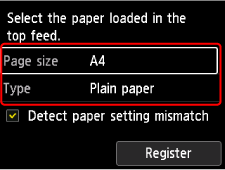
หากข้อความแสดงขึ้นบนหน้าจอ ปฏิบัติตามคำแนะนำในข้อความเพื่อเสร็จสิ้นการลงทะเบียน
 ข้อสำคัญ
-
เทรย์ป้อนกระดาษด้วยตัวเองไม่สามารถใช้ได้สำหรับขั้นตอนการพิมพ์ลวดลายตรวจหัวฉีด อย่าลืมป้อนกระดาษในเทรย์ด้านบน
-
-
เปิดเทรย์ออกกระดาษอย่างระมัดระวัง
เปิดส่วนขยายของเทรย์ออกกระดาษอย่างเบามือ จากนั้นดึงสิ่งค้ำออกกระดาษออกมา
-
เลือก
 การบำรุงรักษา(Maintenance) บนหน้าจอ HOME
 -
เลือก ทำความสะอาดละเอียด(Deep Cleaning)
หน้าจอยืนยันจะปรากฏขึ้น
-
เลือก ใช่(Yes) ตรงหน้าจอยืนยันการทำความสะอาด
-
เลือกกลุ่มหมึกที่จะทำความสะอาด
-
สีทั้งหมด(All colors)
-
ลวดลาย 1(Pattern 1): GY / PBK / C / R / M
-
ลวดลาย 2(Pattern 2): PM / PC / Y / CO / MBK
เครื่องพิมพ์จะเริ่มทำความสะอาดหัวพิมพ์
ข้อสำคัญ-
ห้ามดำเนินการอื่นใดจนกระทั่งเครื่องพิมพ์เสร็จสิ้นการทำความสะอาดหัวพิมพ์
-
-
ตรวจสอบข้อความและเลือก ใช่(Yes)
ลวดลายตรวจหัวฉีดจะถูกจัดพิมพ์
-
เมื่อข้อความการทำเสร็จปรากฏขึ้น ให้เลือก OK
-
ตรวจสอบผลการพิมพ์
ตรวจสอบว่ามีเส้นขาดหายไปในลวดลาย C หรือเส้นแนวนอนในลวดลาย D หรือไม่
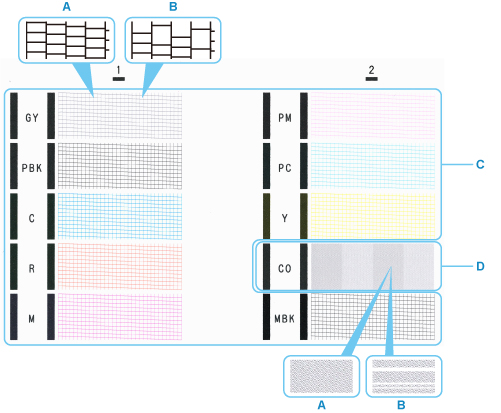
- A: ไม่มีเส้นขาดหายไป/ไม่มีแถบแนวนอน
- B: เส้นขาดหายไป/มีแถบแนวนอน
หมายเหตุ-
เพราะว่าหมึก CO ไร้สี ลวดลายถูกพิมพ์ผ่านลวดลายสีดำ ตรวจสอบเส้นแนวนอน (E) ในแถบสีเทาเข้มของลวดลาย
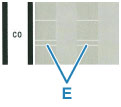
ข้อสำคัญ
-
หากสีพิเศษไม่ถูกพิมพ์อย่างถูกต้อง ให้เปลี่ยนตลับหมึกสีนั้น
-
หากยังไม่สามารถแก้ไขปัญหาได้ ให้ปิดเครื่องและทำความสะอาดหัวพิมพ์อย่างละเอียดอีกครั้งหลังจากเวลาผ่านไป 24 ชั่วโมง อย่าถอดสายไฟเมื่อปิดเครื่อง
-
หากยังคงไม่สามารถแก้ไขปัญหาได้ หัวพิมพ์อาจได้รับความเสียหาย โปรดติดต่อศูนย์บริการ Canon ที่ใกล้ที่สุดเพื่อขอรับการซ่อมแซม
